
CountDown Voice Timer

iPhone / iPad · iOS 18.1 या उसके बाद

चलते रहिए।गिनती बोलकर सुनाएगा।

ऊपर या नीचे गिनते समय यह हर संख्या बोलकर बताता है, ताकि वर्कआउट या स्ट्रेचिंग में स्क्रीन देखे बिना रेप्स और सेट गिन सकें।

App Store से डाउनलोड करेंमुफ़्त (विज्ञापन और इन-ऐप खरीदारी सहित)

अपने iPhone से स्कैन करें

CountDown Voice Timer

कब काम आता है

क्या कर सकता है

  1. 01

    संख्याएँ बोलकर सुनाए

    ऊपर गिनना और उल्टी गिनती के बीच बदलें, हर संख्या बोली जाती है। उल्टी गिनती 0 तक जाती है।

  2. 02

    हर 5वीं या 10वीं संख्या

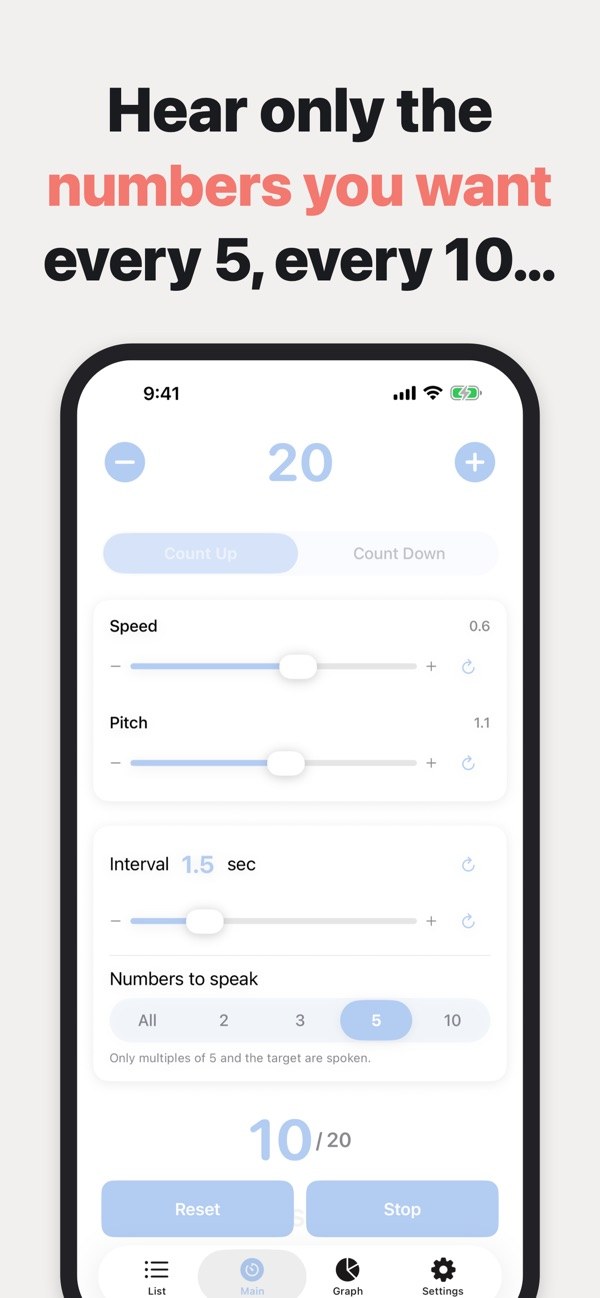
    हर संख्या सुनें, या सिर्फ़ हर 2री, 3री, 5वीं या 10वीं। लक्ष्य हमेशा बोला जाता है।

  3. 03

    गति, पिच और अंतराल

    स्लाइडर से बोलने की गति, पिच और संख्याओं के बीच का अंतराल (0.5 से 5 सेकंड) बदलें।

  4. 04

    सेट अपने आप गिने जाएँ

    गिनती अंत तक पहुँचते ही शुरुआत पर लौटकर अगला सेट शुरू हो जाता है। पूरे हुए सेट स्क्रीन पर दिखते हैं।

  5. 05

    32 भाषाओं में बोलता है

    अंग्रेज़ी, जापानी, स्पेनिश और चीनी समेत 32 भाषाओं में से आवाज़ की भाषा चुनें।

  6. 06

    सहेजे हुए रूटीन

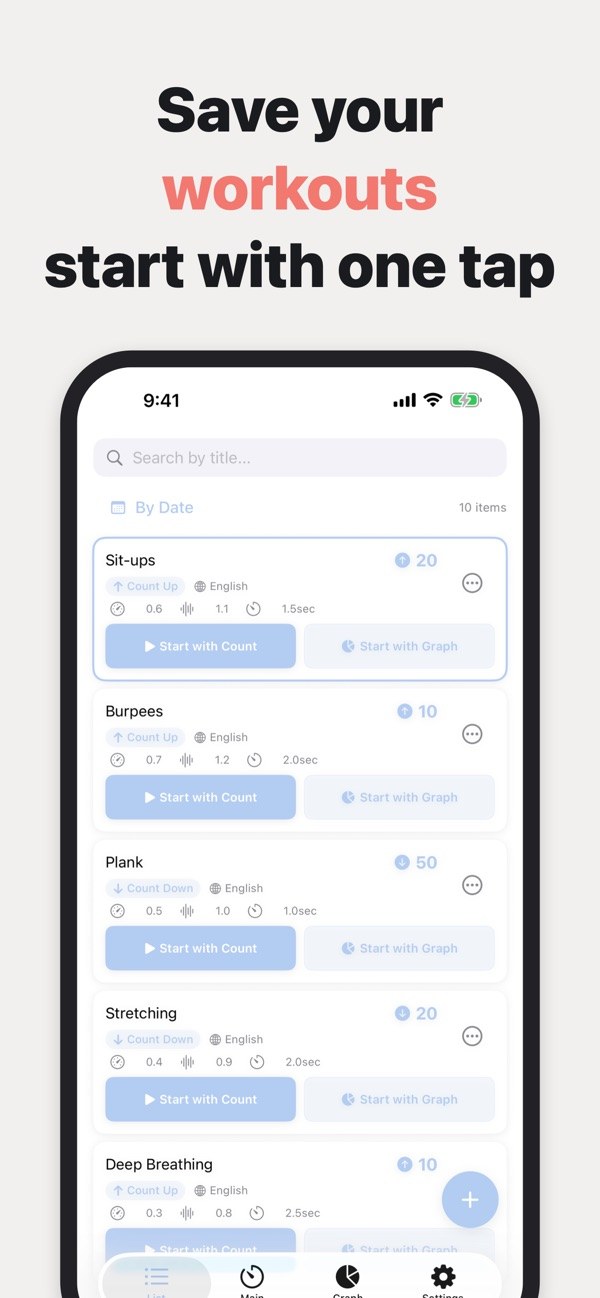
    लक्ष्य, मोड और आवाज़ की सेटिंग एक साथ सहेजें, फिर सूची से एक टैप में शुरू करें।

विस्तार से

आपके लिए बोलकर गिनता है
01

आपके लिए बोलकर गिनता है

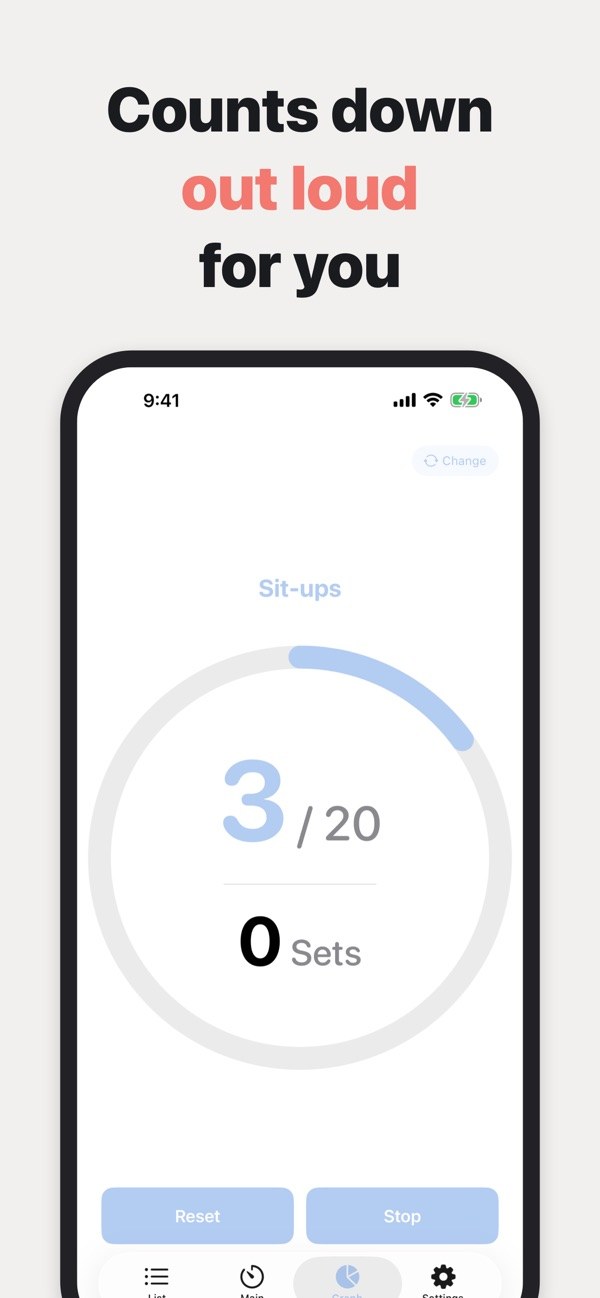
ऊपर गिनना और उल्टी गिनती के बीच बदलें, हर संख्या बोली जाती है। स्क्रीन पर गोल गेज के अंदर मौजूदा संख्या, लक्ष्य और सेट की गिनती दिखती है।

  • ऊपर गिनना 1 से शुरू होता है, उल्टी गिनती लक्ष्य से
  • उल्टी गिनती में 0 भी बोला जाता है
  • गिनती के दौरान ऑटो-लॉक रुका रहता है
सिर्फ़ मनचाही संख्याएँ सुनें
02

सिर्फ़ मनचाही संख्याएँ सुनें

"बोली जाने वाली संख्याएँ" में सभी, 2, 3, 5 या 10 चुनें। उस संख्या के गुणज और लक्ष्य ही बोले जाते हैं, जबकि गिनती एक-एक कदम चलती रहती है।

  • उदाहरण: 60 से 5-5 में उल्टी गिनती पर 60, 55, 50... बोला जाता है
  • लक्ष्य हमेशा बोला जाता है
  • बदलाव गिनती के दौरान ही लागू हो जाते हैं
आवाज़ को अपनी गति के अनुसार ढालें
03

आवाज़ को अपनी गति के अनुसार ढालें

स्लाइडर से बोलने की गति, पिच और संख्याओं के बीच का अंतराल बदलें। हर एक को डिफ़ॉल्ट पर लौटाने का बटन भी है।

  • गति 0 से 1, पिच 0 से 2
  • अंतराल 0.5 से 5 सेकंड
  • लक्ष्य 1 से 1000, प्लस और माइनस बटन से तय करें
सेट अपने आप गिने जाते हैं
04

सेट अपने आप गिने जाते हैं

गिनती अंत तक पहुँचते ही शुरुआती संख्या पर लौटकर अगला सेट शुरू करती है। पूरे हुए सेट की संख्या स्क्रीन पर दिखती है।

  • रीसेट और स्टॉप बटन
  • गिनती के बीच रीसेट करने पर वह रुकती नहीं
रूटीन सहेजें, एक टैप में शुरू करें
05

रूटीन सहेजें, एक टैप में शुरू करें

शीर्षक, लक्ष्य, मोड, आवाज़ की भाषा, गति, पिच और अंतराल एक साथ सहेजें। सूची में शीर्षक से खोज और तारीख या नाम से क्रम बदला जा सकता है।

  • सूची से "Count के साथ शुरू करें"
  • प्रीसेट की प्रति बनाएँ
  • सहेजने से पहले पूर्वावलोकन
06

आवाज़ न सुनाई दे तो सूचना

वॉल्यूम शून्य हो, या चुनी हुई भाषा की आवाज़ आपके डिवाइस में न हो, तो ऐप आपको बताता है। आवाज़ सेटिंग में चुनी जा सकती है।

  • सेटिंग में आवाज़ की भाषा और रूप (सिस्टम, लाइट, डार्क) चुनें
  • आवाज़ की भाषा नए प्रीसेट के लिए डिफ़ॉल्ट बन जाती है

कैसे काम करता है

  1. 1
    रूटीन बनाएँ

    रूटीन बनाएँ

    सूची में प्लस बटन दबाएँ, फिर शीर्षक, लक्ष्य, ऊपर या नीचे गिनना और आवाज़ तय करके सहेजें।

  2. 2
    बोली को बारीकी से ठीक करें

    बोली को बारीकी से ठीक करें

    मुख्य स्क्रीन पर गति, पिच, अंतराल और बोली जाने वाली संख्याएँ बदलें। लक्ष्य प्लस और माइनस बटन से बदलें।

  3. 3
    गिनती शुरू करें

    गिनती शुरू करें

    सूची में "Count के साथ शुरू करें" या मुख्य स्क्रीन पर "शुरू" दबाएँ, और संख्याएँ बोली जाने लगती हैं।

  4. 4

    पूरा होने पर रोकें या रीसेट करें

    स्टॉप गिनती को रोकता है और रीसेट पहली संख्या पर लौटाता है। हर बार गिनती पूरी होने पर आपके सेट एक बढ़ जाते हैं।

स्क्रीन

मौजूदा गिनती और सेट

अक्सर पूछे जाने वाले प्रश्न

क्या यह मुफ़्त है?

डाउनलोड मुफ़्त है, इसमें विज्ञापन और इन-ऐप खरीदारी हैं। मुफ़्त संस्करण में सहेजे जा सकने वाले प्रीसेट सीमित हैं और थीम रंग भी कम हैं।

प्रीमियम में क्या मिलता है?

प्रीमियम में प्रीसेट सहेजने की सीमा हट जाती है, और प्रगति ग्राफ़, सभी थीम रंग और विज्ञापन-मुक्त अनुभव जुड़ जाते हैं। मासिक और वार्षिक प्लान हैं, और ऐप 7 दिन का मुफ़्त ट्रायल देता है।

यह कौन-कौन सी भाषाएँ बोल सकता है?

32 भाषाएँ, जिनमें अंग्रेज़ी, जापानी, स्पेनिश और चीनी शामिल हैं। अगर आपके डिवाइस में किसी भाषा की आवाज़ नहीं है, तो सेटिंग ऐप में जोड़ें या कोई दूसरी आवाज़ चुनें।

क्या यह सिर्फ़ हर 5वीं या 10वीं संख्या बोल सकता है?

हाँ। "बोली जाने वाली संख्याएँ" में सभी, 2, 3, 5 या 10 चुनें। उस संख्या के गुणज और लक्ष्य ही बोले जाते हैं।

कुछ सुनाई न दे तो क्या करें?

देखें कि वॉल्यूम शून्य तो नहीं है। वॉल्यूम शून्य होने पर, या चुनी हुई भाषा की आवाज़ डिवाइस में न होने पर, ऐप सूचना दिखाता है।

क्या उल्टी गिनती में 0 बोला जाता है?

हाँ। उल्टी गिनती शुरू में लक्ष्य बोलती है और 0 तक जाती है। 0 के बाद वह लक्ष्य पर लौटती है और आपके सेट एक बढ़ जाते हैं।

क्या गिनती के दौरान स्क्रीन मंद हो जाती है?

ऐप को इस तरह बनाया गया है कि गिनती के दौरान स्क्रीन का ऑटो-लॉक रुका रहे।

मेरा डेटा कहाँ सहेजा जाता है?

आपके डाले हुए डेटा और सेटिंग आपके डिवाइस में सहेजी जाती हैं। ऐप विज्ञापन दिखाने के लिए Google AdMob और खरीदारी सँभालने के लिए RevenueCat का उपयोग करता है। विवरण के लिए गोपनीयता नीति देखें।

गिनती आवाज़ को सौंप दीजिए।

App Store से डाउनलोड करें
CountDown Voice Timerपाएँ