CountDown Voice Timer

iPhone / iPad · iOS 18.1+

Bleib in Bewegung.Es zählt laut mit.

Die App spricht jede Zahl beim Hoch- oder Runterzählen laut aus. So behältst du Wiederholungen und Sätze beim Training oder Dehnen im Blick, ohne auf den Bildschirm zu schauen.

Laden im App StoreKostenlos (mit Werbung und In-App-Käufen)

Mit dem iPhone scannen

CountDown Voice Timer

Wann sie hilft

Funktionen

  1. 01

    Zahlen laut gesprochen

    Wechsle zwischen Hoch- und Runterzählen, und jede Zahl wird gesprochen. Beim Runterzählen geht es bis 0.

  2. 02

    Jede 5. oder 10. Zahl

    Wähle, ob jede Zahl gesprochen wird oder nur jede 2., 3., 5. oder 10. Das Ziel wird immer gesprochen.

  3. 03

    Tempo, Tonhöhe und Abstand

    Stelle Sprechtempo, Tonhöhe und den Abstand zwischen den Zahlen (0,5 bis 5 Sekunden) per Schieberegler ein.

  4. 04

    Sätze werden mitgezählt

    Ist das Ende erreicht, springt der Zähler zurück zum Anfang und startet den nächsten Satz. Abgeschlossene Sätze siehst du auf dem Bildschirm.

  5. 05

    Spricht 32 Sprachen

    Wähle die Sprache der Stimme aus 32 Sprachen, darunter Englisch, Japanisch, Spanisch und Chinesisch.

  6. 06

    Gespeicherte Routinen

    Speichere Ziel, Modus und Stimmeinstellungen zusammen und starte sie aus der Liste mit einem Tipp.

Im Detail

Zählt für dich laut mit
01

Zählt für dich laut mit

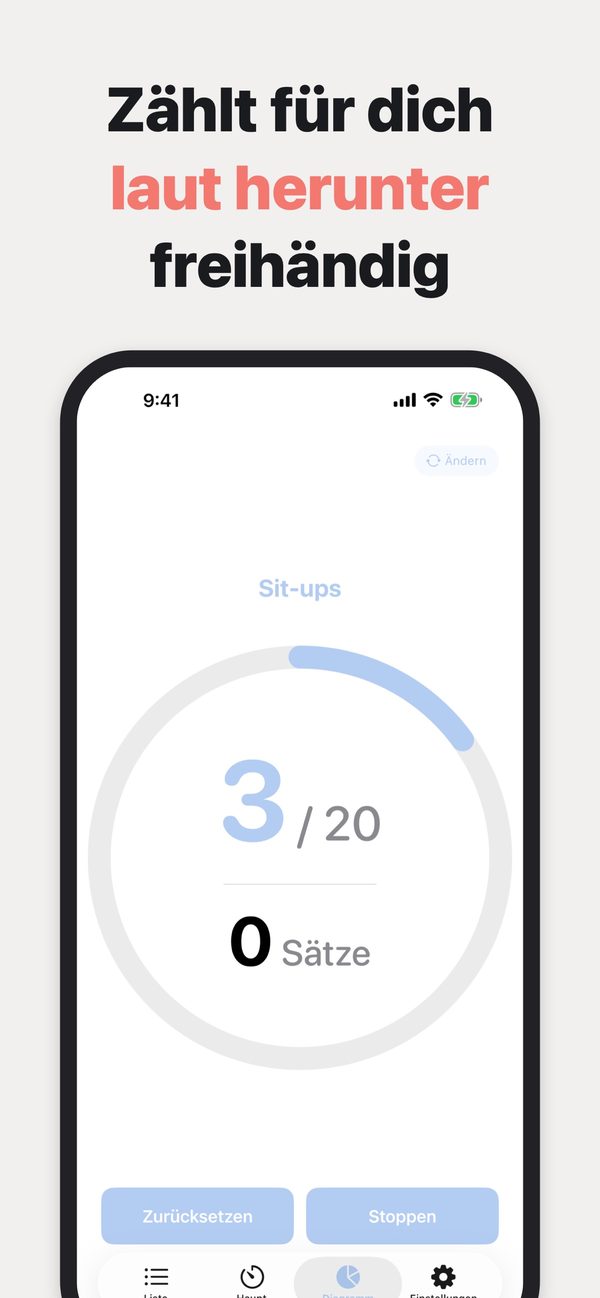
Wechsle zwischen Hoch- und Runterzählen, und jede Zahl wird gesprochen. Der Bildschirm zeigt die aktuelle Zahl, das Ziel und deine Satzzahl in einer runden Anzeige.

  • Hochzählen beginnt bei 1, Runterzählen beim Ziel
  • Beim Runterzählen wird auch 0 gesprochen
  • Die Displaysperre ist während des Zählens pausiert
Nur die Zahlen, die du hören willst
02

Nur die Zahlen, die du hören willst

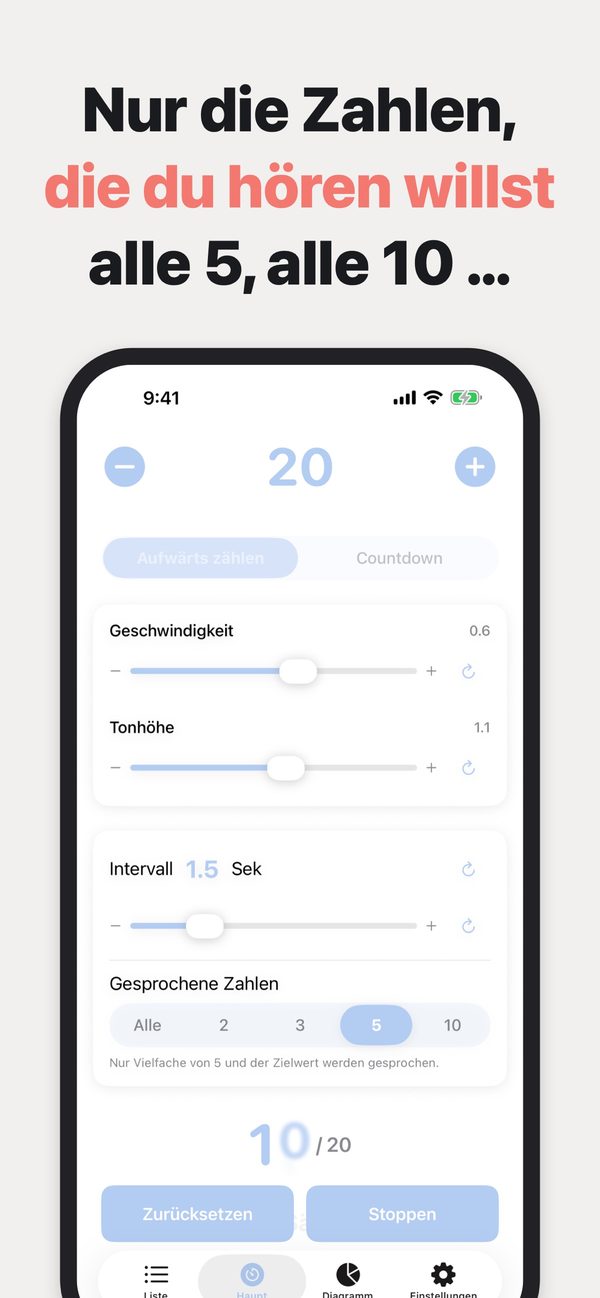
Wähle bei „Zu sprechende Zahlen“ Alle, 2, 3, 5 oder 10. Nur Vielfache dieser Zahl und das Ziel werden gesprochen, während der Zähler weiter Schritt für Schritt läuft.

  • Beispiel: Runterzählen von 60 in 5er-Schritten spricht 60, 55, 50 und so weiter
  • Das Ziel wird immer gesprochen
  • Änderungen wirken schon während des Zählens
Die Stimme auf dein Tempo abstimmen
03

Die Stimme auf dein Tempo abstimmen

Stelle Sprechtempo, Tonhöhe und den Abstand zwischen den Zahlen per Schieberegler ein. Jeder Regler hat eine Taste, die ihn auf den Standard zurücksetzt.

  • Tempo 0 bis 1, Tonhöhe 0 bis 2
  • Abstand von 0,5 bis 5 Sekunden
  • Ziel von 1 bis 1000, einstellbar mit den Plus- und Minus-Tasten
Sätze werden automatisch erfasst
04

Sätze werden automatisch erfasst

Ist das Ende erreicht, springt der Zähler zur Startzahl zurück und beginnt den nächsten Satz. Die Zahl abgeschlossener Sätze steht auf dem Bildschirm.

  • Tasten für Zurücksetzen und Stopp
  • Zurücksetzen während des Zählens hält es nicht an
Routine speichern, mit einem Tipp starten
05

Routine speichern, mit einem Tipp starten

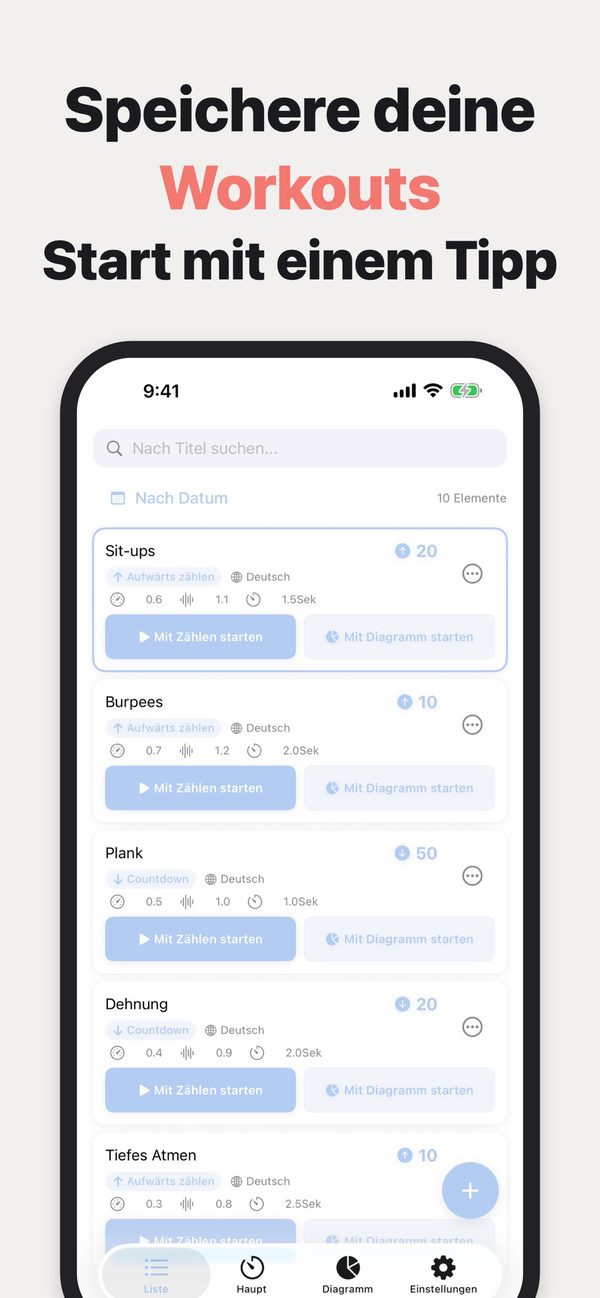
Speichere Titel, Ziel, Modus, Sprache, Tempo, Tonhöhe und Abstand zusammen. Die Liste lässt sich nach Titel durchsuchen und nach Datum oder Name sortieren.

  • Aus der Liste mit „Zählen“ starten
  • Voreinstellung duplizieren
  • Vor dem Speichern anhören
06

Ein Hinweis, wenn du nichts hörst

Ist die Lautstärke auf null oder fehlt auf deinem Gerät die Stimme für die gewählte Sprache, sagt dir die App Bescheid. Die Stimme wählst du in den Einstellungen.

  • In den Einstellungen wählst du Stimmsprache und Erscheinungsbild (System, Hell, Dunkel)
  • Die Stimmsprache wird zum Standard für neue Voreinstellungen

So funktioniert's

  1. 1
    Routine anlegen

    Routine anlegen

    Tippe in der Liste auf die Plus-Taste, lege Titel, Ziel, Hoch- oder Runterzählen und Stimme fest und speichere.

  2. 2
    Sprache feinabstimmen

    Sprache feinabstimmen

    Stelle auf dem Hauptbildschirm Tempo, Tonhöhe, Abstand und die gesprochenen Zahlen ein. Das Ziel änderst du mit den Plus- und Minus-Tasten.

  3. 3
    Zählen starten

    Zählen starten

    Tippe in der Liste auf „Zählen“ oder auf dem Hauptbildschirm auf „Start“, und die Zahlen werden gesprochen.

  4. 4

    Am Ende stoppen oder zurücksetzen

    „Stopp“ hält das Zählen an, „Zurücksetzen“ springt zur ersten Zahl. Jedes Mal, wenn der Zähler durchläuft, steigt deine Satzzahl um eins.

Bildschirme

Aktueller Stand und Sätze

FAQ

Ist die App kostenlos?

Der Download ist kostenlos, mit Werbung und In-App-Käufen. In der kostenlosen Version ist die Zahl speicherbarer Voreinstellungen begrenzt, und es gibt nur eine begrenzte Auswahl an Designfarben.

Was enthält Premium?

Premium hebt das Limit für gespeicherte Voreinstellungen auf und bietet Fortschrittsdiagramme, alle Designfarben und eine werbefreie Nutzung. Es gibt Monats- und Jahrespläne, und die App bietet eine 7-tägige kostenlose Testphase.

Welche Sprachen kann sie sprechen?

32 Sprachen, darunter Englisch, Japanisch, Spanisch und Chinesisch. Fehlt auf deinem Gerät die Stimme für eine Sprache, füge sie in der Einstellungen-App hinzu oder wähle eine andere Stimme.

Kann sie nur jede 5. oder 10. Zahl sagen?

Ja. Wähle unter „Zu sprechende Zahlen“ Alle, 2, 3, 5 oder 10. Nur Vielfache dieser Zahl und das Ziel werden gesprochen.

Was tun, wenn ich nichts höre?

Prüfe, ob die Lautstärke nicht auf null steht. Die App zeigt einen Hinweis, wenn die Lautstärke null ist oder die Stimme für die gewählte Sprache auf deinem Gerät fehlt.

Sagt das Runterzählen auch 0?

Ja. Das Runterzählen nennt zu Beginn das Ziel und läuft bis 0. Nach 0 springt es zurück zum Ziel, und deine Satzzahl steigt um eins.

Wird der Bildschirm beim Zählen dunkel?

Die App ist so gebaut, dass sie die automatische Displaysperre während des Zählens pausiert.

Wo werden meine Daten gespeichert?

Von dir eingegebene Daten und Einstellungen werden auf deinem Gerät gespeichert. Die App nutzt Google AdMob zur Anzeige von Werbung und RevenueCat zur Verwaltung von Käufen. Details findest du in der Datenschutzerklärung.

Lass die Stimme mitzählen.

Laden im App Store
CountDown Voice TimerLaden